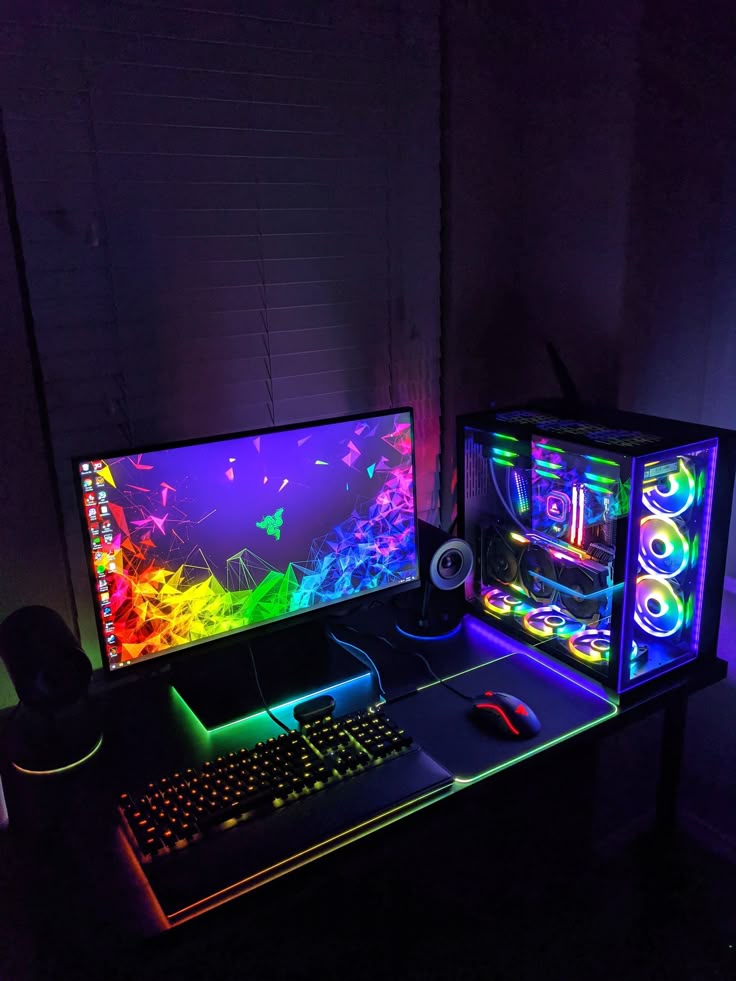
Panduan Merakit PC untuk Pemula: Lengkap, Mudah Dipahami
Panduan Merakit PC untuk Pemula: Lengkap, Mudah Dipahami
Merakit PC sendiri kini menjadi pilihan banyak orang, terutama bagi pemula yang ingin memiliki komputer sesuai kebutuhan tanpa harus mengeluarkan biaya berlebih. Meski terdengar teknis, merakit PC sebenarnya bisa dipelajari siapa saja, asalkan memahami alur dan fungsi setiap komponen. Artikel ini disusun secara lengkap, runtut, dan SEO friendly dengan bahasa manusia yang mudah dipahami, sehingga cocok untuk blog yang menargetkan persetujuan Google AdSense.
Mengapa Merakit PC Sendiri Lebih Menguntungkan?
Banyak orang masih ragu untuk merakit PC karena takut salah atau merasa tidak punya latar belakang teknis. Padahal, merakit PC justru memiliki banyak kelebihan dibanding membeli komputer jadi.
Pertama, dari sisi biaya, Anda bisa menyesuaikan anggaran sesuai kebutuhan. Tidak ada komponen mubazir yang sebenarnya tidak dipakai. Kedua, dari sisi fleksibilitas, Anda bebas menentukan spesifikasi, baik untuk belajar, kerja kantor, desain grafis, editing video, maupun gaming ringan hingga berat.
Selain itu, merakit PC juga memberikan nilai edukasi. Anda akan memahami cara kerja komputer, mengenal hardware, dan lebih percaya diri ketika suatu saat ingin melakukan upgrade atau perbaikan ringan.
Menentukan Kebutuhan Sebelum Merakit PC
Langkah awal yang sering diabaikan pemula adalah menentukan tujuan penggunaan PC. Ini penting agar spesifikasi tidak salah sasaran.
-
PC Kantor / Belajar: Fokus pada stabilitas dan hemat daya
-
PC Desain & Editing: Butuh RAM besar dan storage cepat
-
PC Gaming: Membutuhkan kartu grafis dan PSU yang memadai
Dengan menentukan kebutuhan sejak awal, Anda bisa menghindari pemborosan dan membuat PC lebih efisien.
Komponen Utama dalam Merakit PC
Sebelum mulai merakit, pastikan Anda memahami fungsi setiap komponen utama berikut.
1. Processor (CPU)
Processor adalah otak dari komputer. Semua proses perhitungan dijalankan di sini. Untuk pemula, prosesor kelas menengah sudah sangat cukup.
-
Intel Core i3 / i5 cocok untuk penggunaan umum
-
AMD Ryzen 3 / Ryzen 5 unggul dalam multitasking dan harga
Pastikan socket prosesor sesuai dengan motherboard yang dipilih.
2. Motherboard
Motherboard berfungsi sebagai papan utama yang menghubungkan semua komponen. Saat memilih motherboard, perhatikan:
-
Jenis socket CPU
-
Dukungan RAM (DDR4 atau DDR5)
-
Slot penyimpanan (SATA, M.2)
-
Ukuran motherboard sesuai casing
Motherboard yang baik akan memudahkan upgrade di masa depan.
3. RAM (Random Access Memory)
RAM sangat memengaruhi performa multitasking. Saat ini, 8 GB adalah standar minimum, sedangkan 16 GB lebih ideal untuk penggunaan jangka panjang.
Gunakan RAM dengan merek terpercaya dan pastikan frekuensinya didukung motherboard.
4. Storage (SSD dan HDD)
Storage berfungsi menyimpan sistem operasi dan data. Disarankan menggunakan SSD agar PC terasa cepat dan responsif.
Kombinasi terbaik untuk pemula:
-
SSD 256 GB atau 512 GB untuk sistem
-
HDD 1 TB untuk data
5. Power Supply (PSU)
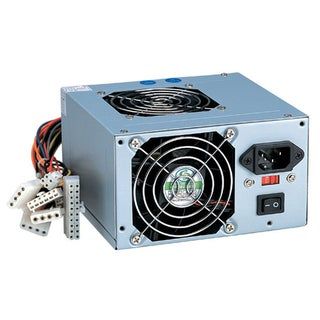
PSU adalah komponen vital yang sering diremehkan. Gunakan PSU berkualitas dengan sertifikasi 80 Plus agar aliran listrik stabil dan aman.
Untuk PC standar, PSU 450–650 Watt sudah mencukupi.
6. Casing
Casing bukan hanya soal tampilan, tapi juga sirkulasi udara. Pilih casing dengan airflow baik agar suhu komponen tetap stabil.
7. Kartu Grafis (VGA)
Jika Anda hanya menggunakan PC untuk belajar atau kerja ringan, VGA bawaan prosesor sudah cukup. Namun, untuk desain grafis dan gaming, kartu grafis dedicated sangat disarankan.
Peralatan yang Perlu Disiapkan
Sebelum merakit PC, siapkan alat berikut:
-
Obeng plus
-
Meja datar dan bersih
-
Manual motherboard
-
Kabel ties (opsional)
Pastikan tangan dalam kondisi kering dan bersih.
Langkah-Langkah Merakit PC untuk Pemula
1. Memasang Processor
Buka pengunci socket CPU pada motherboard, pasang prosesor sesuai tanda segitiga, lalu kunci kembali secara perlahan.
2. Memasang RAM
Masukkan RAM ke slot yang tersedia. Tekan hingga terdengar bunyi klik sebagai tanda terpasang sempurna.
3. Memasang Storage
Pasang SSD atau HDD ke tempatnya, lalu hubungkan kabel data dan power.
4. Memasang Motherboard ke Casing
Letakkan motherboard ke dalam casing dan kencangkan dengan baut sesuai lubang yang tersedia.
5. Memasang Power Supply
Pasang PSU ke casing, lalu sambungkan kabel power ke motherboard, CPU, storage, dan VGA.
6. Memasang Kartu Grafis
Jika menggunakan VGA dedicated, pasang ke slot PCIe dan kunci dengan baut.
7. Mengecek Semua Kabel
Pastikan tidak ada kabel longgar sebelum menyalakan PC.
Tahap Menyalakan PC dan Instal Sistem Operasi
Hubungkan monitor, keyboard, dan mouse. Tekan tombol power. Jika berhasil masuk BIOS, berarti proses perakitan sukses. Selanjutnya, instal sistem operasi seperti Windows atau Linux.
Tips Agar PC Awet dan Stabil
-
Gunakan thermal paste secukupnya
-
Jaga sirkulasi udara
-
Bersihkan PC secara berkala
-
Gunakan stabilizer atau UPS
Kesalahan Umum yang Harus Dihindari
Beberapa kesalahan pemula yang sering terjadi antara lain:
-
Salah memasang kabel power CPU
-
RAM tidak terpasang sempurna
-
PSU berkualitas rendah
-
Tidak mengecek kompatibilitas komponen
Penutup
Merakit PC untuk pemula bukanlah hal yang menakutkan. Dengan pemahaman yang benar dan panduan yang jelas, siapa pun bisa melakukannya. Selain lebih hemat, Anda juga mendapatkan kepuasan dan pengetahuan baru.
Semoga panduan merakit PC ini bermanfaat dan membantu Anda membangun komputer impian. Selamat mencoba!

0 Comments